
柠檬课程表如何导入课程
在当今数字化的时代,课程表管理变得越来越便捷,柠檬课程表就是一款备受欢迎的课程管理应用。它能帮助用户轻松规划学习生活,而导入课程则是使用该应用的重要一步。下面将详细介绍柠檬课程表导入课程的方法。
一、手动添加课程
1. 打开柠檬课程表
首先,在手机主屏幕或应用列表中找到柠檬课程表应用图标,点击打开应用。
2. 进入课程管理界面
打开应用后,在底部菜单栏中通常可以找到“课程”或类似选项,点击进入课程管理页面。
3. 点击添加课程按钮
在课程管理页面中,一般会有一个“+”号按钮或类似的添加课程标识,点击该按钮。
4. 填写课程信息
此时会弹出一个课程信息填写框,你需要依次填写课程名称、任课教师、上课时间、上课地点等详细信息。上课时间可以按照具体的周次、星期、节次来准确填写,确保课程安排的准确性。填写完成后,点击“保存”按钮,课程就添加成功了。
二、从文件导入课程
1. 准备课程文件
如果你已经有一份课程表的文件,格式通常支持csv等常见格式。确保文件中的课程信息准确无误,包括课程名称、上课时间、地点等。
2. 进入导入页面
在柠檬课程表的课程管理页面中,找到并点击“导入课程”选项。
3. 选择文件导入
点击“导入课程”后,会弹出文件选择框,在手机存储中找到你准备好的课程表文件,选中后点击“确定”按钮。柠檬课程表会自动读取文件中的课程信息,并进行导入。
三、同步其他应用的课程表
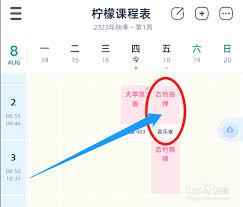
1. 检查支持的同步应用
柠檬课程表可能支持与一些常见的日历应用或学校官方学习平台进行课程表同步。先确认你使用的其他应用是否在支持同步的列表中。
2. 进行同步设置
如果支持同步,在柠檬课程表的设置选项中找到“课程同步”相关功能,按照提示进行与其他应用的关联和同步设置。通常需要登录相应的账号,授权柠檬课程表访问其他应用中的课程信息。
通过以上多种方法,你可以轻松地将课程添加到柠檬课程表中,方便你随时查看和管理自己的课程安排,让学习生活更加有条不紊。无论是手动添加、文件导入还是同步其他应用的课程表,都能满足不同用户的需求,帮助你更好地利用柠檬课程表来规划学习时间。


![[dos下激活windows7]知识科普](https://pic.372625.com/uploadfile/2025/0909/20250908203156563db8.jpg)









