Okx电脑版怎么设置白色屏幕,详细步骤与注意事项
时间:2025-10-16
来源:鸭鸭软件站
作者:佚名
在使用OKX电脑版交易时,部分用户可能因视觉偏好、环境光线或个人习惯,希望将界面背景调整为白色屏幕,虽然OKX默认以深色主题为主,但通过简单的设置和调整,即可实现白色屏幕效果,以下是具体操作方法和注意事项,帮助用户快速完成个性化设置。
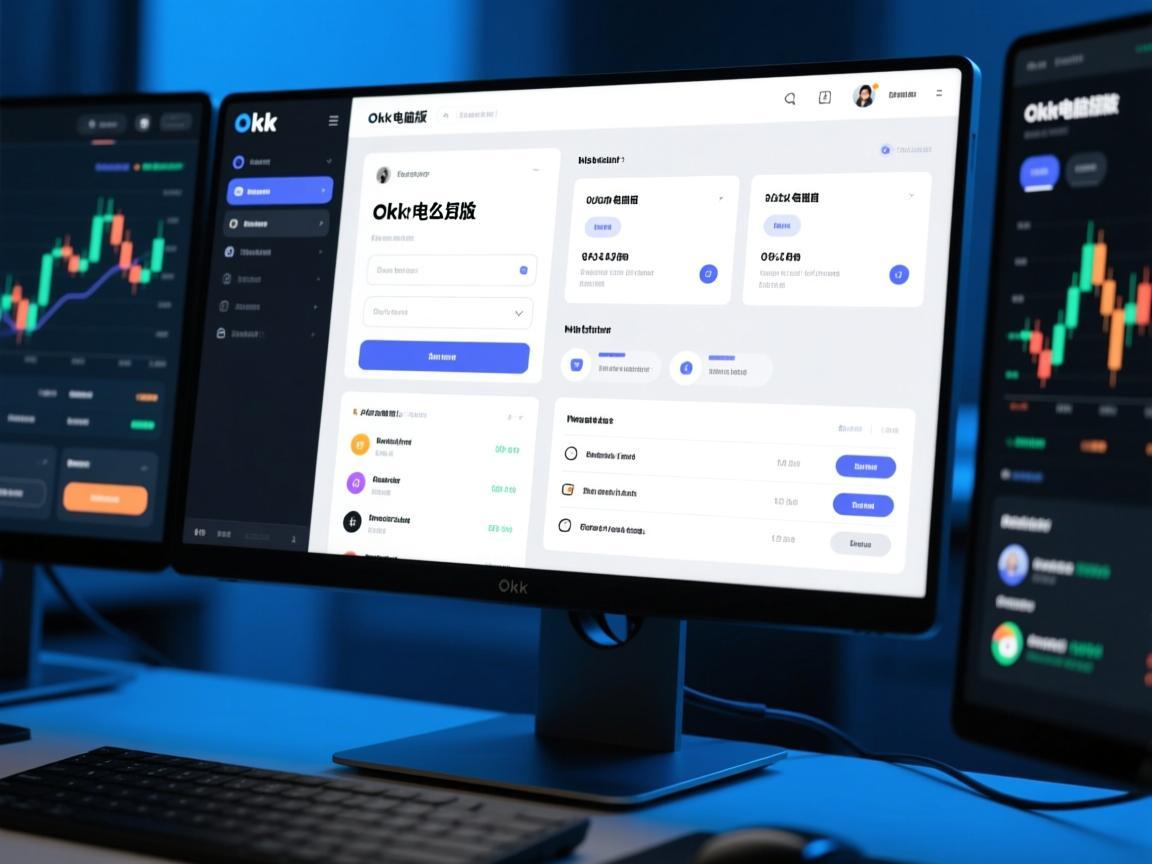
通过主题设置切换浅色背景
OKX电脑版本身未提供独立的“白色主题”,但可通过调整主题颜色和背景元素实现近似效果:
- 打开OKX电脑客户端,登录账户后点击右上角【头像】图标,进入【设置】页面。
- 在【通用设置】中找到【主题】选项,默认为“深色模式”,部分旧版本可能支持“浅色模式”,选择后界面背景会变为浅灰或米白色,字体颜色自动调整为深色以确保可读性。
- 若版本无浅色模式,可尝试【自定义主题】功能:点击【主题颜色】中的【背景色】选项,手动调整色值为白色(RGB: 255, 255, 255),并搭配深色字体(如文字颜色设为黑色),避免视觉疲劳。
通过系统级设置实现白色屏幕
若OKX内置主题无法满足需求,可通过操作系统调整全局背景,间接实现白色屏幕效果:
- Windows系统:右键点击桌面进入【个性化】→【背景】,选择“纯色”并 pick 白色,此时OKX窗口背景会跟随系统变为白色(需关闭窗口透明效果)。
- Mac系统:进入【系统设置】→【桌面与屏幕保护程序】,选择“纯色”并设为白色,同时确保OKX窗口未开启“半透明”选项(在【系统设置】→【辅助功能】→【显示】中关闭“减少透明度”)。
注意事项与优化建议
- 字体对比度:白色背景下,需确保文字颜色为深色(如黑色或深灰),避免因对比度过低导致看不清交易数据,可在OKX【设置】→【显示】中调整字体大小或颜色。
- 版本兼容性:部分旧版本OKX可能不支持自定义主题,建议更新至最新版(官网下载地址:www.okx.com),以获得更完整的设置选项。
- 功能适配:白色屏幕可能影响部分图表元素的显示(如K线图的网格线),可在【图表设置】中增加网格线颜色对比度,或切换为“蜡烛图”模式以提升清晰度。
- 护眼提示:长时间使用白色屏幕易引发眼部疲劳,建议开启“护眼模式”(部分系统支持),或定时休息,避免长时间紧盯屏幕。
通过以上方法,用户可轻松将OKX电脑版界面调整为白色屏幕,既满足个性化需求,又保障交易操作的流畅性,若设置过程中遇到问题,可联系OKX客服获取进一步帮助。