
如何退出Word修改模式
时间:2025-10-17
来源:鸭鸭软件站
作者:佚名
在使用word进行文档编辑时,有时会不小心进入修改模式,这可能会影响我们的编辑体验。那么,word修改模式怎么退出呢?下面就为大家详细介绍几种常见的方法。
方法一:通过状态栏退出
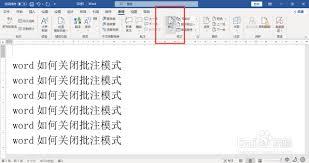
首先,查看word文档窗口底部的状态栏。在状态栏中,找到“修订”按钮。如果该按钮显示为按下状态,说明当前处于修改模式。此时,再次点击“修订”按钮,使其弹起,即可退出修改模式。
方法二:利用审阅选项卡退出
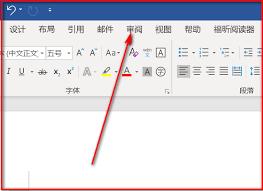
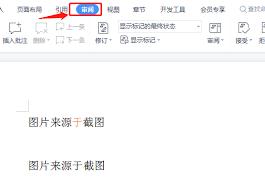
点击word界面上方的“审阅”选项卡。在“审阅”选项卡的“修订”组中,找到“修订”按钮。同样,如果按钮处于按下状态,点击它使其变为未按下状态,就能退出修改模式。
方法三:快捷键退出
除了上述两种方法,还可以使用快捷键来退出修改模式。按下键盘上的“ctrl”键并同时按下“shift”键,再按下“e”键(即ctrl + shift + e组合键)。这组快捷键可以快速切换修订状态,实现退出修改模式的目的。
方法四:保存文档时自动退出
当我们完成文档的编辑后,直接进行保存操作。在保存文档的过程中,word会自动退出修改模式。所以,在保存文档前,确保已经完成了所有的编辑工作,这样既能保存文档,又能退出修改模式。
方法五:关闭文档重新打开
如果以上方法都无法退出修改模式,还可以尝试关闭当前文档,然后重新打开。在重新打开文档后,它将以正常的编辑模式显示,而不再处于修改模式。
总之,退出word修改模式的方法有多种,大家可以根据自己的习惯选择合适的方式。掌握这些方法后,就能更高效地使用word进行文档编辑啦。希望本文对大家有所帮助!


![[dos下激活windows7]知识科普](https://pic.372625.com/uploadfile/2025/0909/20250908203156563db8.jpg)









