
EditPlus如何实现自动关联文件
时间:2025-10-24
来源:鸭鸭软件站
作者:佚名
editplus是一款功能强大的文本编辑器,自动关联文件能极大提升使用效率。以下为您全面介绍editplus自动关联文件的方法。
首先,打开editplus软件。点击菜单栏中的“工具”,选择“文件关联”选项。
在文件关联设置界面,您会看到众多文件类型选项。比如常见的文本文件类型.txt,您可以勾选它,这样当您双击电脑中后缀为.txt的文件时,系统就会自动用editplus打开。对于编程语言文件,像.cpp(c++源文件)、.java(java源文件)等,勾选后editplus就能快速关联,方便您直接在editplus中编辑代码,其丰富的语法高亮和代码折叠等功能能让编程体验更佳。
不仅如此,对于一些特殊格式的文件,如.ini(配置文件)等,也可进行关联。通过关联这些文件,您在editplus中能更高效地查看和修改内容。
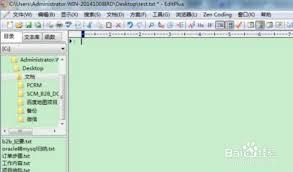
在关联过程中,您还可以进行一些个性化设置。例如,您可以选择将某些文件类型设为默认关联,即每次双击该类型文件时,优先使用editplus打开。若您同时安装了其他文本编辑器,不想每次都手动选择editplus,这一设置就尤为实用。
另外,editplus支持根据文件扩展名智能识别文件类型并关联。这意味着即使您遇到一些不太常见的文件扩展名,只要editplus能识别,就能轻松关联并打开编辑。
自动关联文件后,您在日常工作和学习中,无论是处理文本、编写代码还是编辑配置文件等,都无需频繁手动打开editplus再去寻找对应的文件,直接双击即可在editplus中开启操作,大大节省了时间,提升了工作和学习效率。快来试试editplus的自动关联文件功能,开启高效便捷的文本编辑之旅吧。


![[dos下激活windows7]知识科普](https://pic.372625.com/uploadfile/2025/0909/20250908203156563db8.jpg)









