
如何用360驱动大师查看硬件温度
时间:2025-11-06
来源:鸭鸭软件站
作者:佚名
在电脑的使用过程中,了解硬件温度对于保障电脑的稳定运行至关重要。360驱动大师不仅可以帮助我们管理电脑驱动,还能方便地查看硬件温度。那么,具体该如何操作呢?
首先,我们需要在电脑上下载并安装360驱动大师。安装完成后,打开360驱动大师软件。
进入软件界面后,我们可以看到界面上方有多个功能选项卡。在这些选项卡中,找到并点击“硬件信息”选项。
点击“硬件信息”后,软件会显示出电脑各个硬件的详细信息页面。在这个页面中,我们可以看到处理器、显卡、主板、硬盘等硬件设备的名称及相关参数。
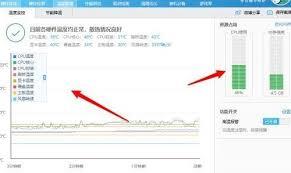
而关于硬件温度的查看,就在页面的右侧部分。这里会分别列出各个硬件当前的温度数值。比如,我们可以清晰地看到cpu的温度、显卡的温度等。
通过查看这些硬件温度,我们能够及时了解电脑硬件的工作状态。如果发现某个硬件温度过高,那就需要引起重视了。
硬件温度过高可能会导致电脑出现各种问题。例如,cpu温度过高可能会使电脑运行速度变慢,甚至出现死机、蓝屏等情况;显卡温度过高则可能会影响图形处理能力,导致游戏画面卡顿等。
当发现硬件温度过高时,我们可以采取一些措施来解决。比如检查电脑是否通风良好,清理电脑内部灰尘,因为灰尘堆积可能会影响散热;还可以考虑增加散热设备,如安装散热器等。
360驱动大师为我们提供了一个便捷的查看硬件温度的途径,让我们能够随时掌握电脑硬件的健康状况。通过定期查看硬件温度,我们可以提前预防因硬件过热引发的各种问题,确保电脑始终保持良好的运行状态,为我们的工作和娱乐提供稳定的支持。无论是日常办公还是畅玩游戏,都能让电脑发挥出最佳性能,避免因硬件故障而带来的困扰。所以,学会使用360驱动大师查看硬件温度,对于每一位电脑用户来说都是非常有必要的。


![[dos下激活windows7]知识科普](https://pic.372625.com/uploadfile/2025/0909/20250908203156563db8.jpg)









