
diskgenius怎么进行磁盘分区
在电脑的使用过程中,磁盘分区是一项非常重要的操作。它能让我们更合理地管理磁盘空间,提高数据存储和访问的效率。而diskgenius就是一款强大且实用的磁盘分区工具。
准备工作
首先,确保你已正确安装diskgenius软件。打开软件后,你会看到简洁直观的界面。
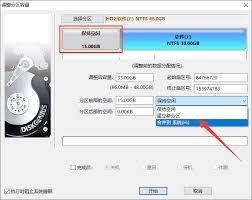
选择磁盘
在软件界面中,找到你要进行分区的磁盘。diskgenius会清晰列出电脑中各个磁盘的信息,点击你需要操作的磁盘即可。
开始分区
快速分区
对于大多数用户来说,快速分区是个不错的选择。点击“快速分区”按钮,软件会提供多种分区方案供你选择。你可以根据自己的需求,如系统盘大小、数据存储盘大小等进行调整。这里有常见的分区数量和比例预设,能满足不同的使用场景。
自定义分区
若你有特殊的分区需求,可选择“自定义分区”。在这里,你可以自由设置每个分区的大小、类型(主分区、扩展分区等)。拖动滑块就能轻松调整分区大小,还能为每个分区命名,方便识别和管理。
高级设置
diskgenius还提供了一些高级选项。比如,你可以设置分区的起始位置、簇大小等。这些设置在特定情况下能优化磁盘性能,但一般用户默认设置即可。
执行分区
设置好分区参数后,点击“确定”按钮,diskgenius就会开始执行分区操作。这个过程可能需要一些时间,根据磁盘大小而定。操作过程中,你能看到进度条实时显示分区进度。
完成分区
分区完成后,diskgenius会提示你操作成功。此时,新的磁盘分区就已创建完成,你可以开始在不同分区中存储数据啦。无论是安装系统、存放文件还是备份资料,都能有条不紊地进行。
diskgenius以其简单易用的操作和强大的功能,让磁盘分区变得轻松又高效。无论你是电脑新手还是专业用户,都能借助它实现理想的磁盘分区管理。快来试试吧,让你的磁盘空间管理更加得心应手!


![[dos下激活windows7]知识科普](https://pic.372625.com/uploadfile/2025/0909/20250908203156563db8.jpg)









