
HBuilder怎么设置开发视图边改边看模式
时间:2025-11-16
来源:鸭鸭软件站
作者:佚名
在进行前端开发时,能够实时看到代码修改后的效果是非常重要的,这可以极大地提高开发效率。hbuilder提供了方便的边改边看模式,让开发者能够快速验证代码更改。
首先,打开hbuilder软件。在软件界面中,找到你正在进行开发的项目并打开。
然后,进入到你想要实时预览效果的页面文件。一般来说,这可能是html、css或 等相关文件。
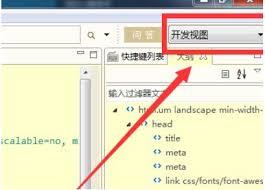
接下来,找到hbuilder界面中的“运行”菜单。在菜单中,你会看到不同的运行选项。
对于大多数网页开发项目,选择“运行到浏览器”选项。这里会有多种浏览器可供选择,比如chrome、firefox等。你可以根据自己的习惯选择常用的浏览器。
点击“运行到浏览器”后,hbuilder会自动在所选浏览器中打开当前项目页面。此时,你就可以看到项目的初始显示状态。
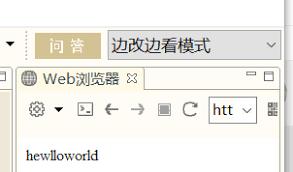
当你对代码进行修改时,比如修改了css样式中的颜色、字体大小,或者修改了html页面的结构布局等。修改完成后,无需手动刷新浏览器页面。
在hbuilder中,会自动检测到代码的更改,并将更新后的内容实时推送到浏览器中显示。你可以立即看到修改后的效果,无需频繁手动操作来查看更改是否生效。
这种边改边看模式大大节省了开发时间,让你能够更专注于代码的优化和功能的实现。你可以不断地尝试不同的修改,快速验证各种想法,直到达到满意的效果。
同时,为了确保边改边看模式的流畅运行,建议你保持hbuilder软件和所选浏览器的更新,以获得更好的兼容性和性能表现。
通过以上简单的步骤,你就能轻松在hbuilder中设置开发视图边改边看模式,享受高效便捷的前端开发体验,让开发过程更加顺畅和愉快。无论是新手开发者还是经验丰富的专业人士,都能从这种实时预览的功能中受益,更快地完成高质量的项目开发。


![[dos下激活windows7]知识科普](https://pic.372625.com/uploadfile/2025/0909/20250908203156563db8.jpg)









